
Dein Eintrag, ohne Umwege.
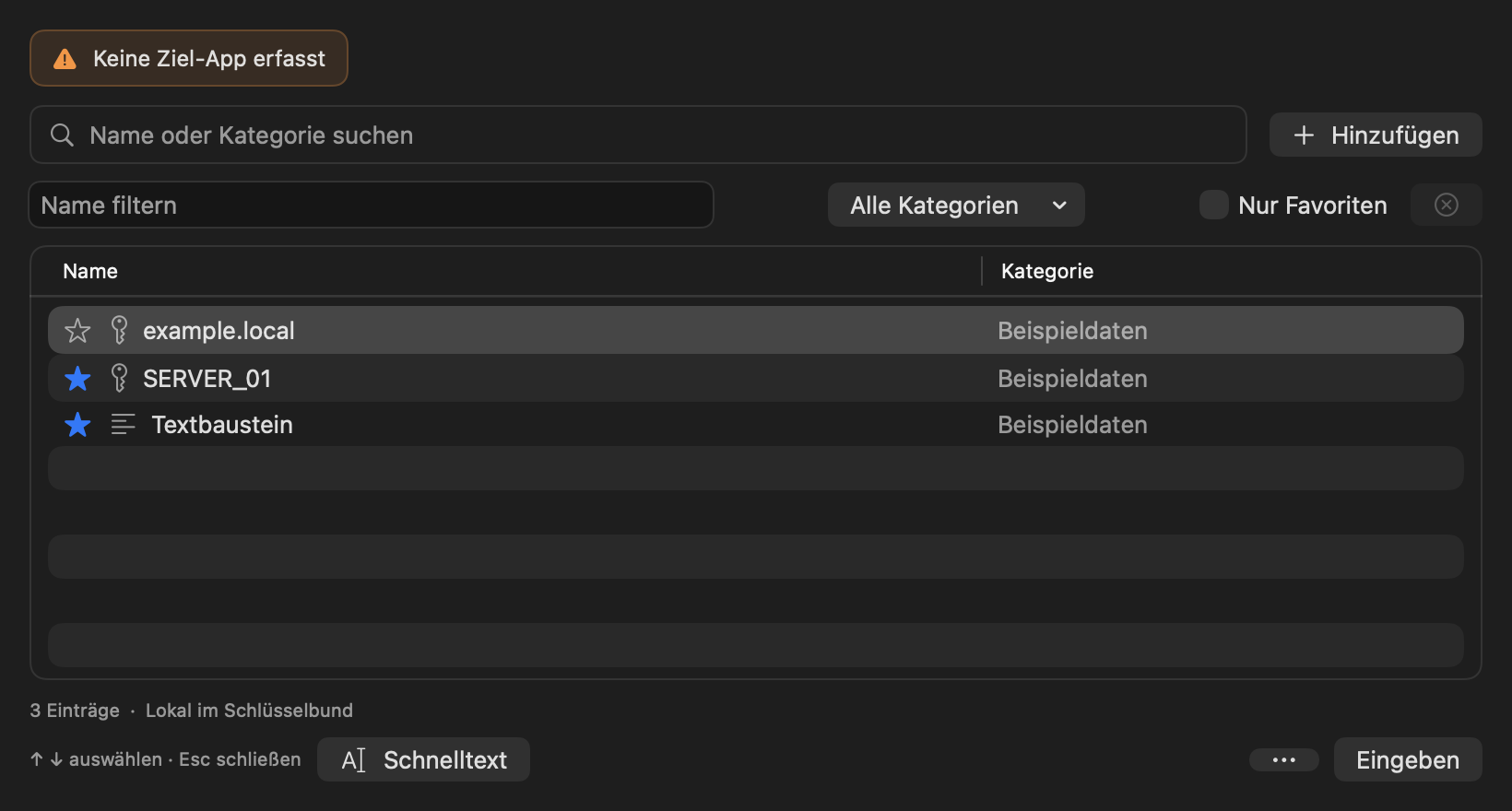
Öffne die Suche mit ⌥P. Suche nach Name oder Kategorie und grenze die Liste auf Favoriten ein.
⌥P
Das kleine Werkzeug für lange Passwörter.
Wenn Copy & Paste in deiner Remote-Sitzung fehlt, übernimmt KeyType das Tippen. Wähle ein Passwort oder einen Textbaustein und bestätige mit Touch ID oder deinem Mac-Passwort. Mit verschlüsselten Backups sicherst du deine Einträge und Einstellungen für später.
Auf dem Mac auswählen
⌥PTouch ID oder Mac-Passwort
Zeichen für Zeichen
Ein bekanntes Admin-Problem
Die Remote-Sitzung steht, das Anmeldefeld wartet – und Copy & Paste ist nicht verfügbar. Ein langes Kennwort oder eine Passphrase von Hand einzutippen unterbricht den Arbeitsfluss.
KeyType sitzt als native Menüleisten-App auf deinem Mac. Es gibt gespeicherte Passwörter als Tastaturereignisse aus und übernimmt so das Tippen in das zuvor fokussierte Feld.
Dein Ablauf
Du bestimmst das Ziel und gibst jede Eingabe bewusst frei.
Klicke zuerst in das Feld, in dem das Passwort eingegeben werden soll.
Öffne KeyType mit ⌥P und suche nach Name oder Kategorie. Weitere Shortcuts sind auswählbar.
Bestätige mit Touch ID oder deinem macOS-Anmeldepasswort. KeyType tippt das Passwort Zeichen für Zeichen.
Klein im Alltag. Durchdacht im Detail.
Schnell finden, passend einstellen und den Überblick behalten.
Öffne die Suche mit ⌥P. Suche nach Name oder Kategorie und grenze die Liste auf Favoriten ein.
⌥PSpeichere auch einzeilige Texte im lokalen macOS-Schlüsselbund. Schnelltext lässt sich einmalig eingeben, ohne ihn zu speichern.
Die Historie hält frühere Werte bei Änderungen fest. Das verschlüsselte Backup nimmt diese Versionen mit.
Auto, German, US oder UK: Speichere das passende Ziellayout direkt am jeweiligen Eintrag.
Passe Eingabetempo und Startverzögerung global an oder überschreibe beide Werte für einzelne Einträge.
Für später gesichert
Erstelle in den Einstellungen eine passwortgeschützte .keytypebackup-Datei und wähle selbst den Speicherort. Die Sicherung umfasst Passwörter, Textbausteine, Historie, Kategorien, Favoriten, Ziellayouts, individuelles Tempo und App-Einstellungen.
Wähle ein separates Passwort mit mindestens 12 Zeichen. KeyType verschlüsselt die Datei mit AES-256-GCM; die Schlüsselableitung erfolgt mit PBKDF2-HMAC-SHA256.
Öffne die Datei und entsperre sie mit deinem Backup-Passwort. KeyType zeigt Datum, Einträge und Historienversionen vor dem Import an.
Vorhandene Einträge bleiben erhalten. Identische werden übersprungen, abweichende Versionen als Kopien ergänzt. Die Einstellungen aus dem Backup werden übernommen.
Bewahre das Backup-Passwort sicher auf: KeyType speichert es nicht und kann es nicht zurücksetzen. Bedienungshilfen und Touch ID richtest du auf jedem Mac separat ein.
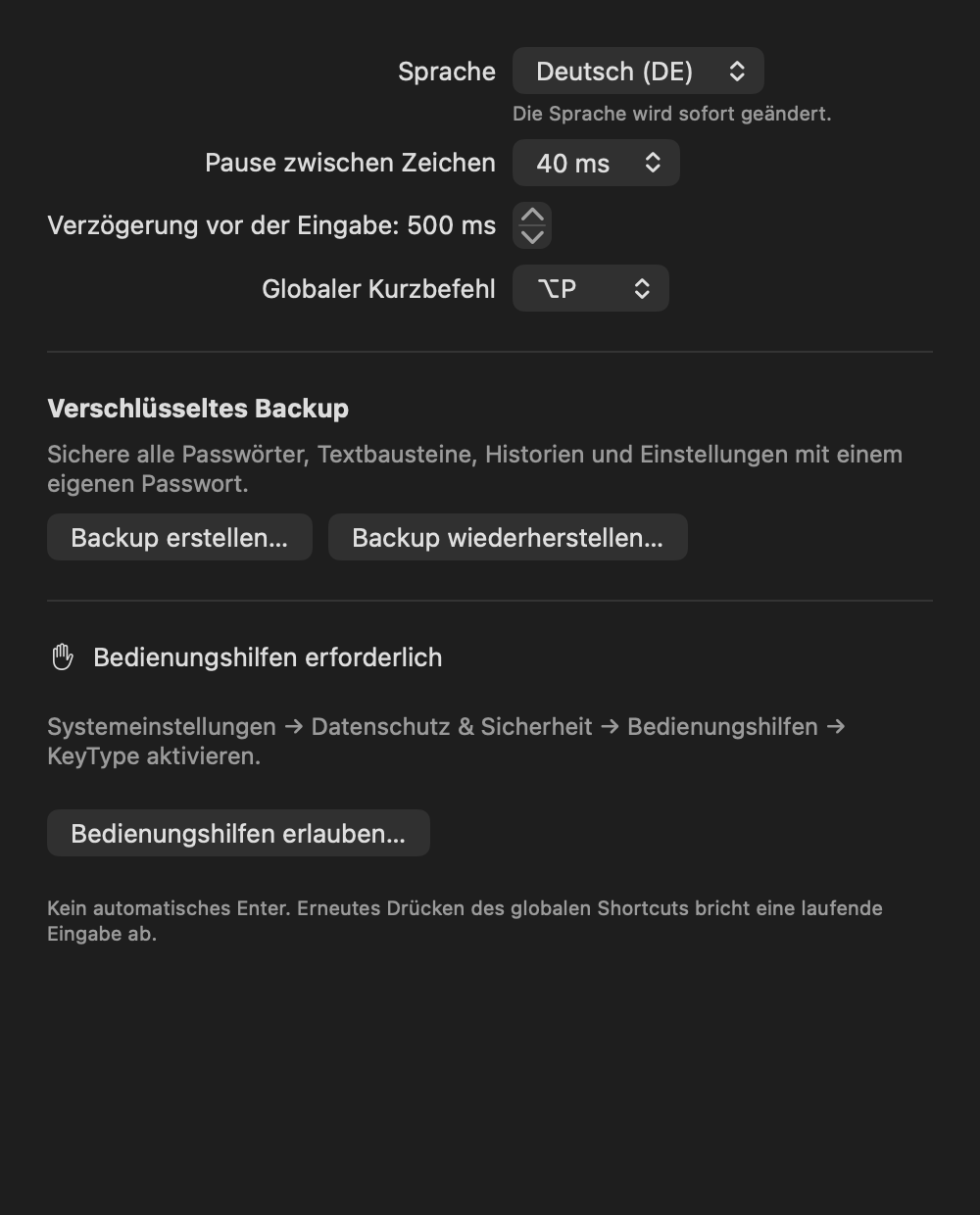
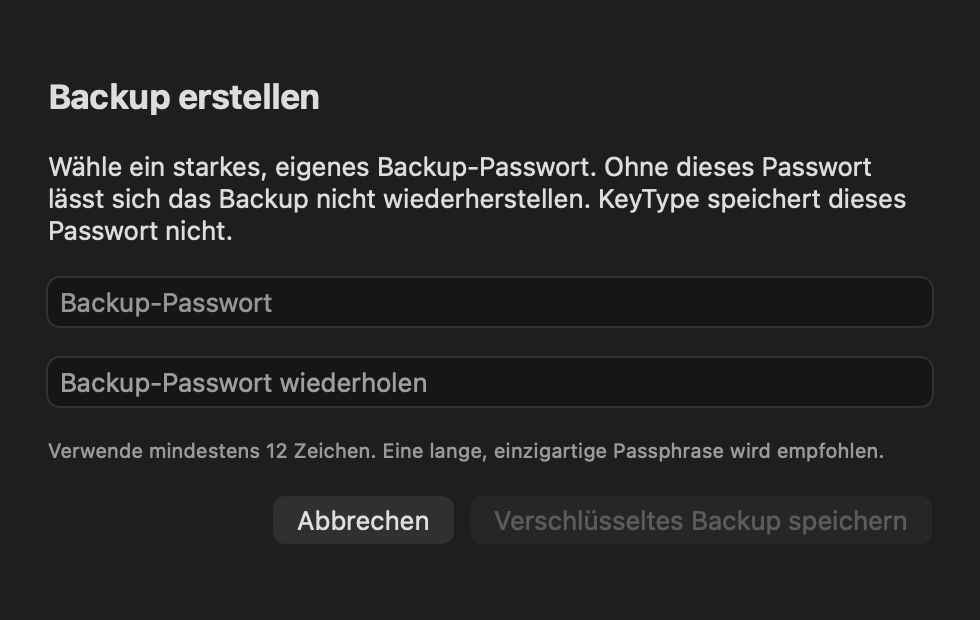
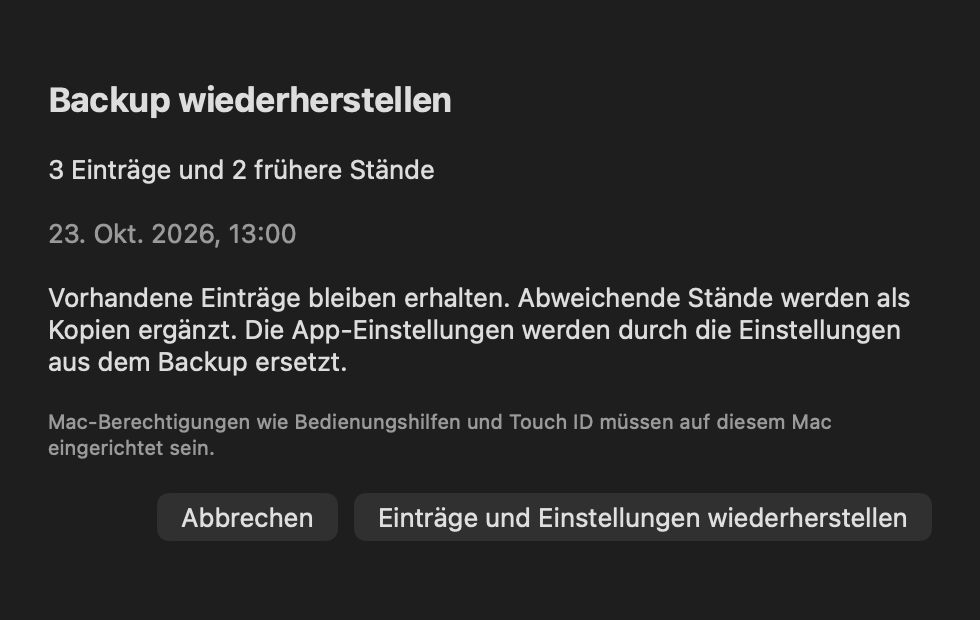
Native Headless-Aufnahmen mit synthetischen Daten. Die Wiederherstellungsvorschau zeigt einen vorbereiteten Beispielzustand; dabei wurde kein Backup importiert.
Mac-Tastatur trifft Zielsystem
Ein Tastendruck kann je nach Tastaturlayout ein anderes Zeichen ergeben. Für die Ausgabe müssen das gewählte Ziellayout, die Konfiguration des Remote-Clients und das aktive Layout im Zielsystem zusammenpassen.
Verwendet das aktive Mac-Layout. Erkennt weder das entfernte Betriebssystem noch dessen Layout automatisch.
Bildet das deutsche Standard-PC-Ziellayout ab.
Bildet das US-amerikanische Standard-PC-Ziellayout ab.
Bildet das britische Standard-PC-Ziellayout ab.
Nicht abbildbare Zeichen werden vor Beginn der Ausgabe zurückgewiesen. Daraus ergibt sich keine allgemeine Unterstützung aller Sonderzeichen, Clients oder Tastaturlayouts.
Omnissa Horizon wurde vom Entwickler erfolgreich praktisch getestet.
Für Citrix steht der Praxistest nach dem bekannten Stand noch aus.
Lokal gespeichert. Bewusst eingegeben.
KeyType enthält keine Netzwerk-, Cloud-, Telemetrie- oder Clipboard-Funktion. Passwörter werden im lokalen macOS-Schlüsselbund gespeichert. Die Eingabe in dein zuvor gewähltes Zielfeld gibst du ausdrücklich frei.
DatenschutzTouch ID oder dein macOS-Anmeldepasswort bestätigt die Eingabe.
Ein erneuter Druck auf den gewählten Shortcut beendet eine laufende Ausgabe. Bereits eingegebene Zeichen bleiben im Feld.
KeyType tippt den Wert ein. Das Absenden bleibt deine Entscheidung.
Kurz erklärt
Alle gespeicherten Einträge einschließlich Historie und Metadaten sowie Sprache, Shortcut, Tempo und Fensteraufteilung. Systemberechtigungen werden nicht übertragen.
Sie bleiben erhalten. Identische Einträge werden übersprungen, unterschiedliche Versionen als Kopien ergänzt. Deine App-Einstellungen werden durch die gesicherten Einstellungen ersetzt.
Bei aktiver Feststelltaste auf dem Mac stoppt KeyType vor der Ausgabe. Prüfe auch die Feststelltaste im Zielsystem; deren Zustand kann KeyType nicht erkennen.
KeyType benötigt macOS 14 oder neuer sowie die macOS-Berechtigung Bedienungshilfen, um Tastaturereignisse ausgeben zu können.
Eine universelle Kompatibilität wird nicht zugesagt. Omnissa Horizon wurde vom Entwickler erfolgreich praktisch getestet; der Citrix-Praxistest steht noch aus. Remote-Client, Zielsystem und gewähltes Layout müssen zur Ausgabe passen.
Wähle German, US oder UK für das entsprechende Standard-PC-Ziellayout. Remote-Client und aktives Layout im Zielsystem müssen dazu passen. Auto verwendet ausschließlich das aktive Mac-Layout und erkennt das entfernte Layout nicht.
Im lokalen macOS-Schlüsselbund. KeyType-Einträge werden nicht per iCloud synchronisiert. Frühere Werte werden bei tatsächlichen Passwortänderungen archiviert und können angezeigt werden.
Informationen zur Verfügbarkeit erhältst du über den Support. Für Fragen führt die KeyType-Supportseite zum zentralen Kontaktweg.
Ein kleines Werkzeug für deinen Mac
Informationen zur Verfügbarkeit erhältst du über den Support.